Обзор интерфейса
Узнайте, как устроен интерфейс MedStat.Pro и куда ведут элементы навигации
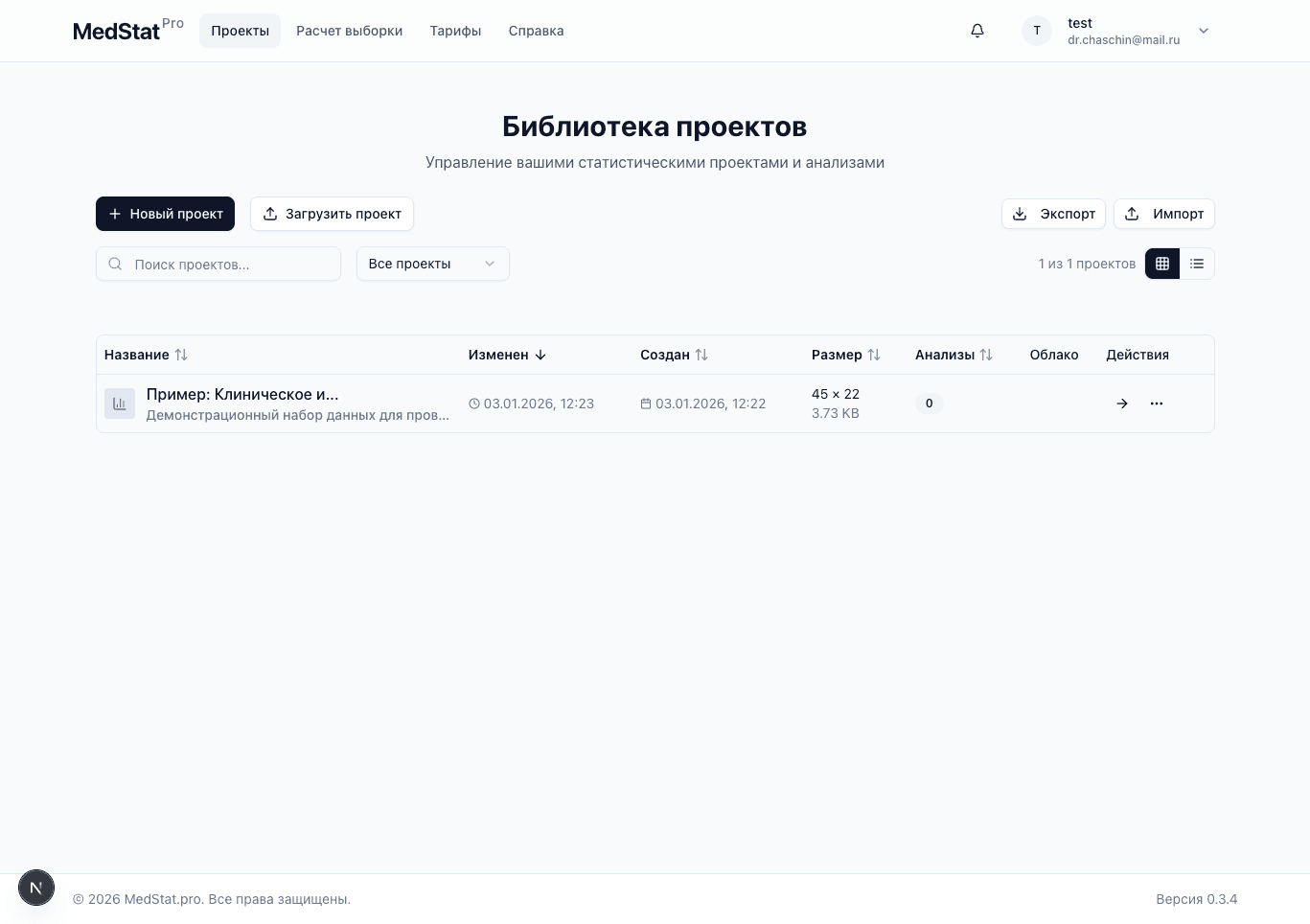
Главная страница MedStat.Pro — библиотека проектов
Верхняя панель содержит основные разделы приложения и всегда доступна на любой странице:
Клик по логотипу возвращает на главную страницу — библиотеку проектов, где вы можете управлять всеми своими проектами.
Откроется список всех ваших проектов в виде таблицы или списка. Здесь вы можете создать новый проект, открыть существующий, экспортировать или импортировать проекты.
Инструмент для расчёта необходимого размера выборки для вашего исследования. Поддерживает различные типы анализов: сравнение групп, корреляция, регрессия и другие.
Страница с актуальными тарифами: Free, Про, Экспертный и Команда, а также переключателем академической лицензии (скидка до 40% и первый месяц Про за 99 ₽).
Откроется база знаний с руководствами, инструкциями и ответами на частые вопросы. Разделы организованы по темам для удобного поиска.
Иконка колокольчика показывает системные уведомления: об окончании анализа, изменениях в тарифе, новых функциях и т.д.
Клик по аватару или имени открывает выпадающее меню с опциями:
- Профиль — личные данные и настройки аккаунта
- Мой тариф — управление подпиской и лимитами
- Настройки — параметры приложения
- Выйти — завершить сессию
На мобильных устройствах навигация скрывается в боковое меню. Нажмите на иконку меню (три горизонтальные линии), чтобы открыть полный список разделов.
После открытия проекта вы попадаете в рабочее пространство, которое содержит:
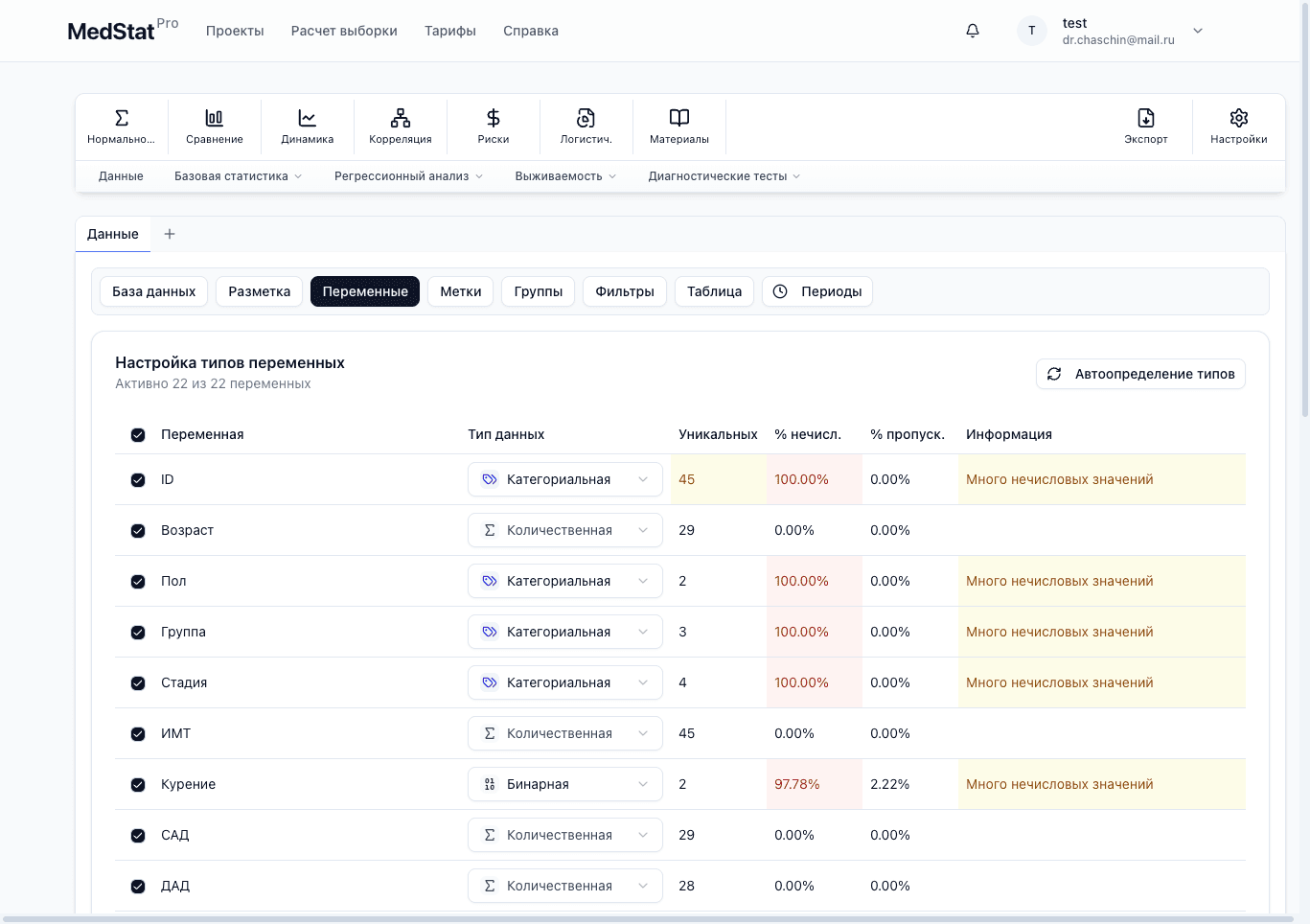
Рабочее пространство проекта с панелью инструментов анализа
Верхняя панель инструментов анализа
Содержит быстрые кнопки запуска методов (Нормальность, Сравнение, Динамика, Корреляция, Риски, Графики, Логистическая регрессия, Материалы и методы, Подобрать анализ, Отчёты) и строку меню всех разделов статистики.
Вкладка «Данные» (Переменные, Метки, Группы, Периоды, Фильтры)
Позволяет настраивать типы переменных, задавать русскоязычные метки, единицы измерения и коды категорий, объединять переменные в группы, задавать периоды наблюдения и создавать фильтры выборки.
Режим «База данных» и полноэкранный редактор
Электронная таблица на базе FortuneSheet с закреплением шапки и номера строки, фильтрами в заголовках столбцов, проверкой бинарных кодов (0/1) и масштабированием 25–250%.
Тематические вкладки результатов и маркировка
Результаты группируются по вкладкам (Описательная статистика, Сравнительный анализ, Динамика, Корреляция, Регрессия, Риски, Диагностики, Выживаемость) с возможностью помечать результаты статусами («Ключевой», «На проверку», «Подтверждён») и выгружать в Word/PDF.
Главная страница приложения — библиотека ваших проектов:
Кнопка «Новый проект»
Создаёт новый проект. Откроется форма импорта данных, где можно загрузить файл Excel/CSV или использовать учебный набор.
Кнопка «Загрузить проект»
Импортирует проект из файла .json. Полезно для восстановления резервных копий или переноса проектов между устройствами.
Кнопка «Экспорт»
Экспортирует все проекты в один файл для резервного копирования.
Кнопка «Импорт»
Импортирует проекты из файла библиотеки.
Таблица проектов
Отображает все ваши проекты с колонками:
- Название — имя и описание проекта
- Изменён — дата последнего изменения
- Создан — дата создания
- Размер — количество строк × переменных
- Анализы — количество выполненных анализов
- Действия — открыть или вызвать меню проекта
- • Быстрый локальный кэш и облачная синхронизация — проекты мгновенно сохраняются в браузере и синхронизируются с облаком согласно вашему тарифу
- • Оформление — в настройках профиля доступно переключение между светлой, тёмной и системной темой
Активный раздел
Текущий раздел навигации подсвечивается тёмным фоном, чтобы вы всегда знали, где находитесь.
Подсказки при наведении
Наведите курсор на любой элемент — появится всплывающая подсказка с описанием действия.
Адаптивный интерфейс
Интерфейс автоматически адаптируется под размер экрана. На мобильных устройствах навигация скрывается в боковое меню.