Создание проектов
Пошаговый план создания нового проекта статистического анализа в MedStat.Pro
Что вы сделаете
- Перейдите в раздел «Проекты» в верхнем меню
- Нажмите кнопку «Новый проект»
- Вы автоматически попадёте на экран загрузки данных (
/dashboard/data)
Что вы увидите
Откроется страница импорта данных с формой для загрузки файла. Вы увидите несколько способов загрузки данных и предварительный просмотр.
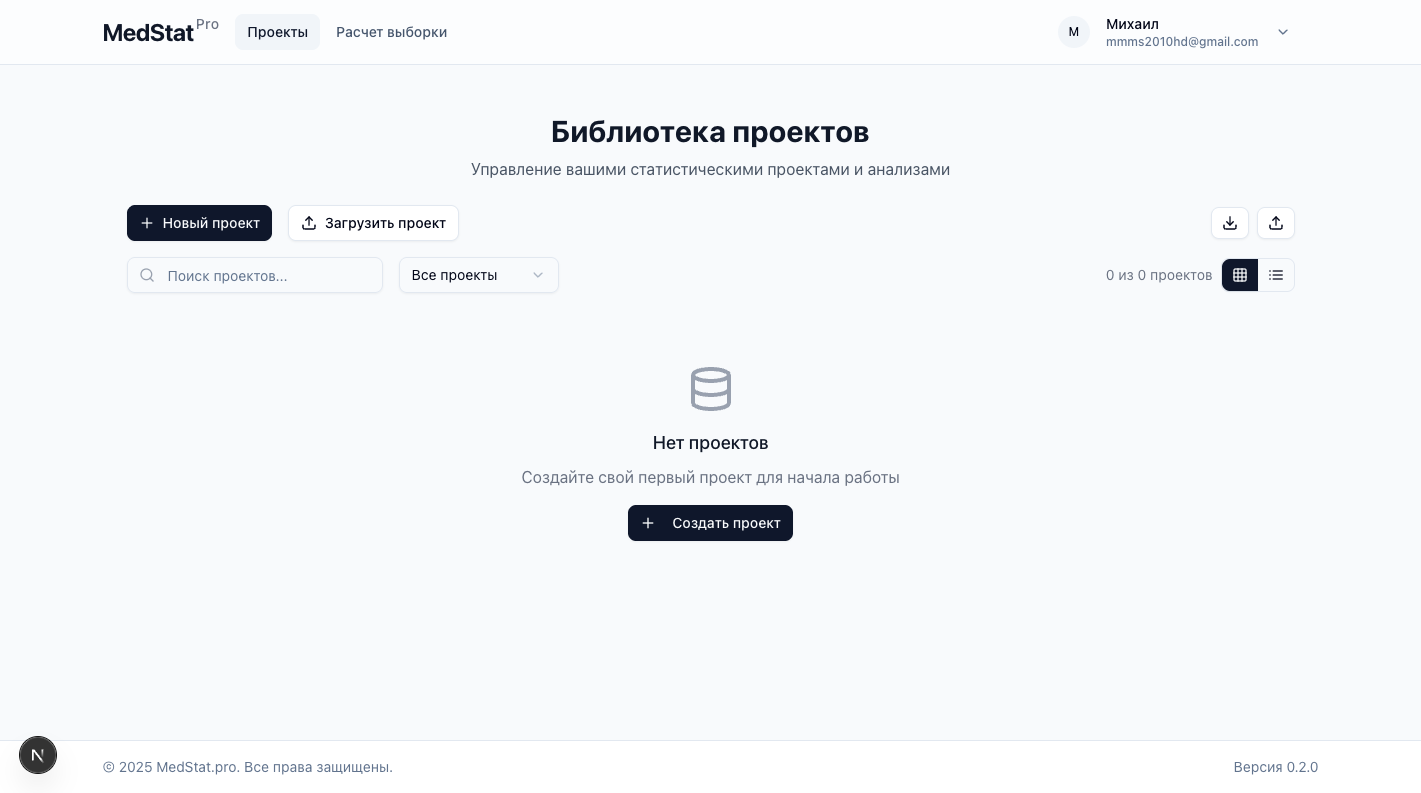
Кнопка создания проекта в разделе 'Проекты'
Способы загрузки данных
Нажмите на область загрузки или кнопку «Выбрать файл» и выберите таблицу Excel (.xlsx, .xls, .xlsm, .xlsb), OpenDocument (.ods) или текстовый файл (.csv, .tsv, .txt) с вашими данными.
Если данные скопированы из таблицы (Excel, Google Sheets и др.), нажмите кнопку «Вставить из буфера» и вставьте их в текстовое поле. Система автоматически распознает формат (CSV или TSV).
Для обучения или тестирования можете использовать кнопку «Использовать пример». Система создаст демонстрационный набор клинических данных, который не занимает слот проектов тарифа.
Настройка параметров импорта
Название набора данных
Введите понятное название для вашего проекта. Оно будет отображаться в списке проектов. Если не указать, название будет взято из имени файла.
Описание (необязательно)
Добавьте краткое описание проекта для удобства работы. Это поможет вам позже вспомнить детали исследования.
Выбор листа Excel (если несколько)
Если файл Excel содержит несколько листов, выберите нужный лист из выпадающего списка. Система автоматически загрузит данные с выбранного листа.
Строка с заголовками
Укажите номер строки, в которой находятся названия столбцов (заголовки). По умолчанию используется первая строка. Если заголовки находятся в другой строке, выберите нужный номер.
Предварительный просмотр данных
После загрузки файла вы увидите таблицу с вашими данными в правой части экрана. Это предварительный просмотр - проверьте, что данные загрузились корректно:
- Все столбцы отображаются правильно
- Заголовки распознаны верно
- Данные в нужном формате
- Нет лишних пустых строк или столбцов
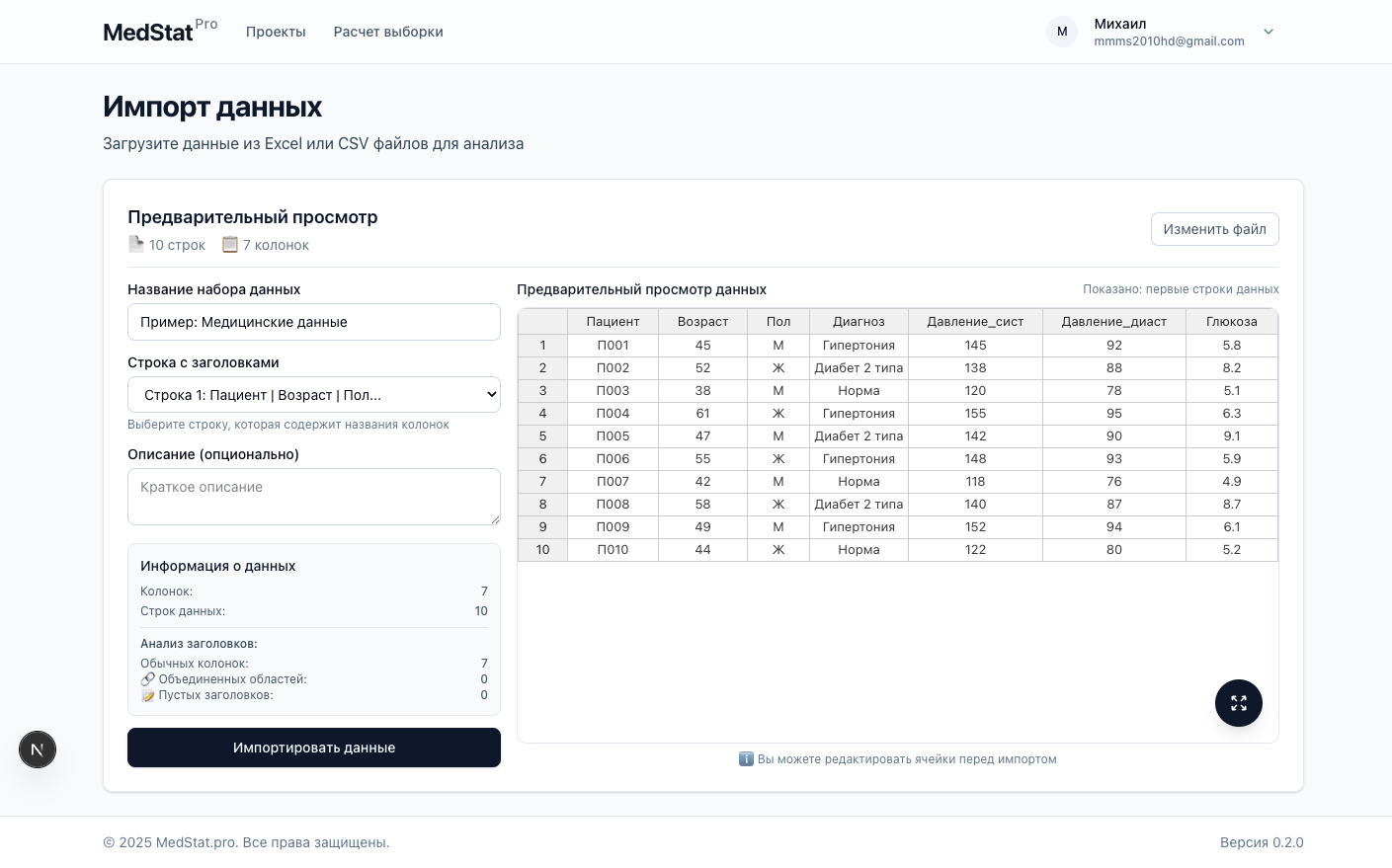
Таблица с данными после загрузки файла
Редактирование данных перед импортом
Если заметили ошибки в предварительном просмотре, можете отредактировать данные прямо в таблице перед импортом. Кликните на ячейку и введите нужное значение. Это удобно для быстрых исправлений.
Что вы сделаете
- Проверьте предварительный просмотр данных
- Убедитесь, что название набора данных указано
- При необходимости отредактируйте данные в таблице
- Нажмите кнопку «Импортировать данные»
Что произойдёт
Система сохранит данные в проекте и автоматически переведёт вас на страницу валидации данных. Вы увидите сообщение об успешном импорте и через несколько секунд произойдёт переход.
Что вы увидите
После импорта вы попадёте на страницу валидации данных. Система автоматически определит типы переменных и покажет их в таблице. Вы увидите несколько вкладок для работы с данными.
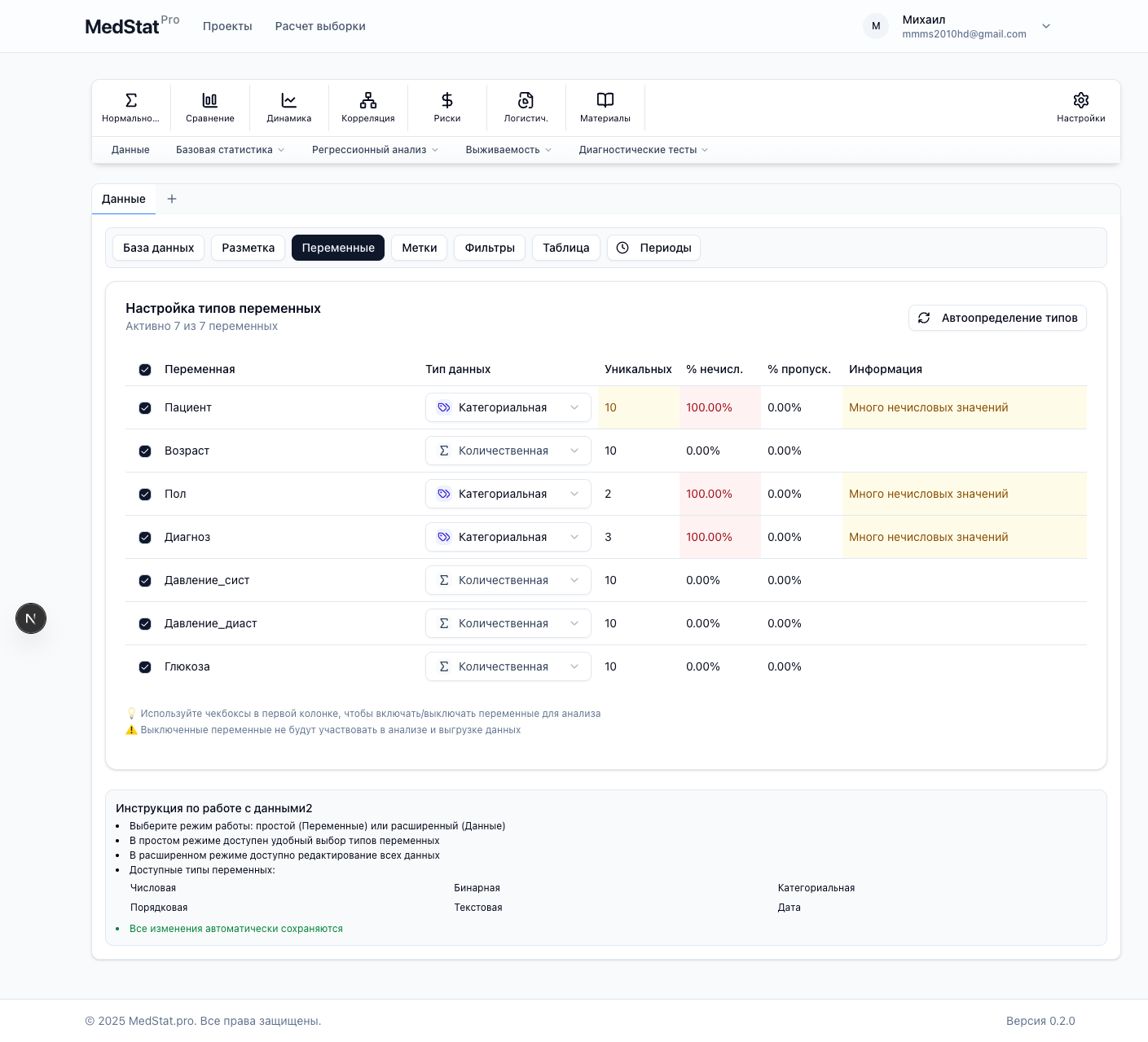
Основная страница валидации с вкладками
Вкладка «Переменные» — настройка типов переменных
В этой вкладке вы управляете типами переменных:
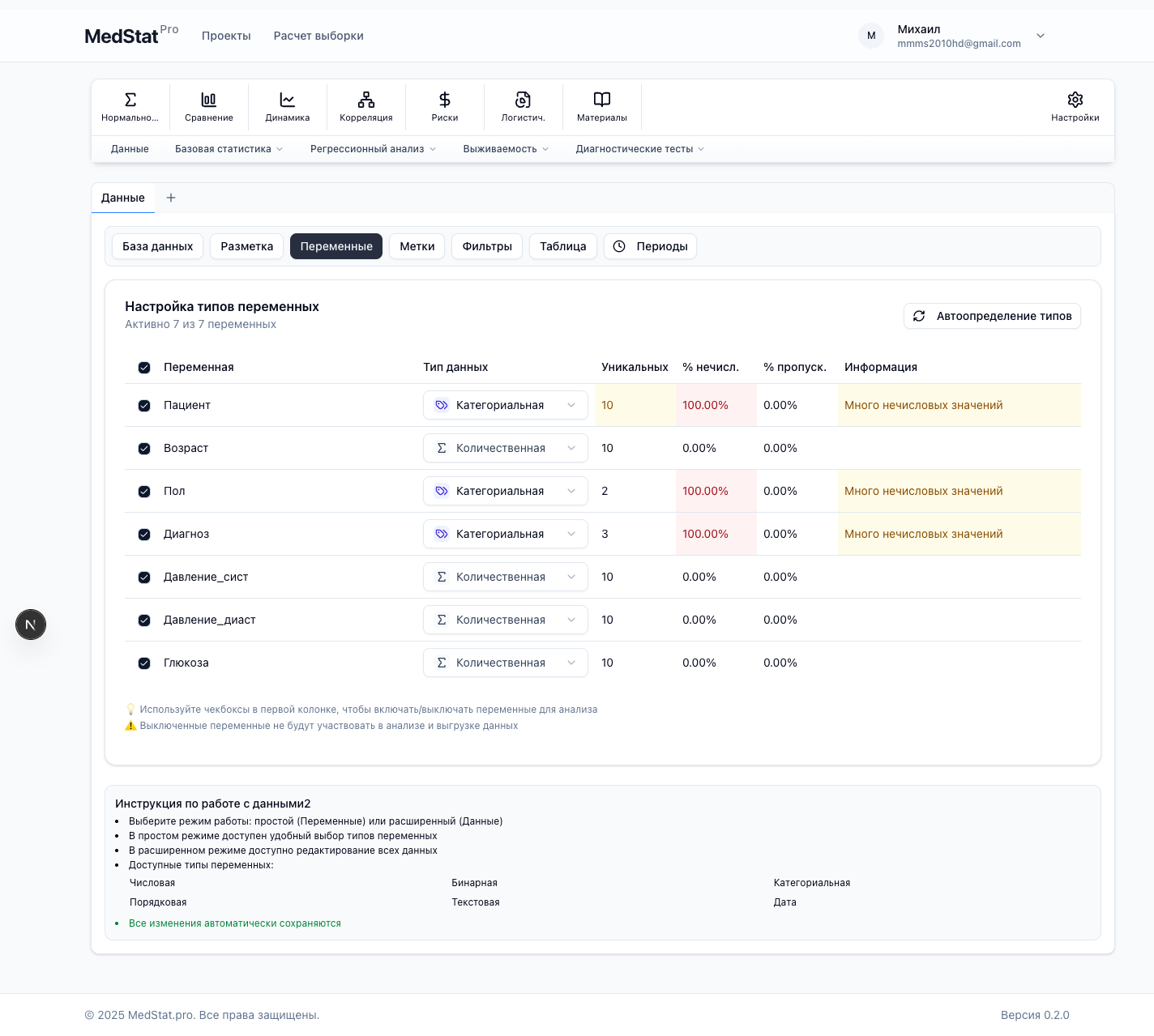
Таблица с типами переменных и статистикой
- Автоматическое определение — система пытается определить тип переменной автоматически
- Ручное изменение типа — кликните на тип переменной и выберите нужный тип из списка:
- Количественная— для числовых измерений (возраст, вес, давление и т.д.)
- Бинарная— для переменных с двумя значениями (0/1, да/нет, есть/нет)
- Категориальная— для переменных с несколькими категориями (диагноз, группа)
- Порядковая— для переменных с упорядоченными категориями (степень тяжести)
- Текстовая— для текстовых данных (комментарии, заметки)
- Дата— для дат и времени
- Статистика по переменным — увидите процент нечисловых значений, пропусков и количество уникальных значений (включая подсказки о признаках бинарности и кнопку перекодировки 1/2 → 0/1)
- Классификация через ИИ — кнопка «Классифицировать переменные» поможет автоматически определить типы переменных с помощью искусственного интеллекта
Вкладка «Метки» — добавление описательных названий
В этой вкладке вы можете добавить понятные названия переменным:
- Отображаемое название — введите понятное название переменной (например, «Систолическое артериальное давление» вместо «SBP»)
- Единицы измерения — для количественных переменных укажите единицы (мм рт.ст., лет, мг/дл и т.д.)
- Метки категорий — для категориальных переменных назначьте понятные названия категориям (например, «1» → «Мужской», «2» → «Женский»)
Метки будут использоваться во всех результатах анализа, делая их более читаемыми и понятными.
Вкладка «База данных» — просмотр и редактирование таблицы
Здесь вы увидите все данные проекта в виде электронной таблицы FortuneSheet. Можете редактировать значения, закреплять шапку, фильтровать по столбцам и открывать полноэкранный режим с масштабированием.
Вкладка «Периоды» — настройка для динамического анализа
Если ваш проект содержит данные по нескольким периодам наблюдения (например, измерения до и после лечения), создайте таблицы периодов. Это позволит выполнять динамический анализ изменений во времени.
Когда это нужно: Если у вас есть переменные, измеренные в разные моменты времени (например, «Давление_до», «Давление_после»), создайте период и свяжите соответствующие переменные.
Вкладка «Фильтры» — создание фильтров данных
Создайте фильтры для быстрого отбора данных перед анализом. Например, можно создать фильтр «Только пациенты старше 18 лет» или «Только группа лечения А». Фильтры можно применять при запуске анализов.
Что вы получите
После импорта и валидации данных ваш проект полностью готов к работе. Теперь вы можете:
- Выбрать нужный метод на верхней панели инструментов анализа или воспользоваться мастером «Подобрать анализ»
- Просматривать результаты в тематических вкладках и помечать ключевые расчёты статусами («Ключевой», «На проверку», «Подтверждён»)
- Настроить параметры округления, поправок на множественность и форматов в окне «Настройки»
- Экспортировать готовые таблицы и графики в Word (.docx) и PDF
- Вернуться к проекту позже из раздела «Проекты»
Что дальше
Рекомендуется сначала выполнить описательную статистику для общего обзора данных, затем проверить нормальность распределения для количественных переменных, и только после этого запускать сравнительный или регрессионный анализ.
Импорт существующего проекта
Если у вас есть сохранённый проект в формате JSON или ZIP, вы можете импортировать его:
- В разделе «Проекты» нажмите кнопку «Загрузить проект» или «Импорт»
- Выберите файл проекта (.json)
- Проект будет восстановлен со всеми данными, настройками и результатами анализов
Дублирование проекта
Если нужно создать похожий проект на основе существующего:
- Откройте меню действий проекта (⋯) в разделе «Проекты»
- Выберите пункт «Дублировать»
- Новый проект будет создан с названием «название проекта (копия)»
- Все данные и настройки будут скопированы, но результаты анализов нужно будет запустить заново
Формат файла
- Excel: .xlsx или .xls (версии Excel 2007+)
- CSV: .csv (разделитель - запятая или точка с запятой)
- TSV: текстовые файлы с табуляцией
Структура данных
- Первая строка должна содержать названия переменных (заголовки столбцов)
- Каждая следующая строка - одно наблюдение (пациент, образец и т.д.)
- Максимальный размер - до 50 МБ для файла
- Кодировка - UTF-8 для текстовых файлов
Рекомендации
- Используйте понятные названия переменных без спецсимволов
- Убедитесь, что нет полностью пустых строк или столбцов
- Проверьте, что числовые значения действительно числа (не текст)
- Для категориальных переменных используйте одинаковые обозначения для одинаковых категорий
- Пропущенные значения оставьте пустыми или используйте стандартные обозначения (NA, N/A, пусто)
Проблема: «Файл не содержит данных»
Решение: Убедитесь, что файл не пустой и содержит хотя бы одну строку с данными после заголовков. Проверьте, что вы выбрали правильный лист Excel (если их несколько).
Проблема: файл не загрузился, появилась подсказка о формате
Решение: Выполните шаги из подсказки — она называет программу, из которой пришёл файл, и объясняет, как сохранить данные. Подходят .xlsx, .xls, .xlsm, .xlsb, .ods, .fods, .csv, .tsv и .txt. Если данные находятся в документе Word или другой программе, скопируйте таблицу в буфер обмена и воспользуйтесь кнопкой «Вставить из буфера».
Проблема: «Заголовки не распознаны»
Решение: Укажите правильный номер строки с заголовками. Если заголовки находятся не в первой строке, выберите нужный номер в настройках импорта.
Проблема: «Числовые значения распознаются как качественная переменная»
Решение: Проверьте, нет ли в числовом столбце текстовых пометок пропусков (например, «н/д» или «-»). Удалите их в редакторе таблицы и переключите тип переменной на «Количественная» во вкладке «Переменные».
Проблема: «Файл слишком большой»
Решение: Максимальный размер файла — 50 МБ. Если файл больше, удалите ненужные служебные листы или столбцы перед импортом.